Interface de Simulation
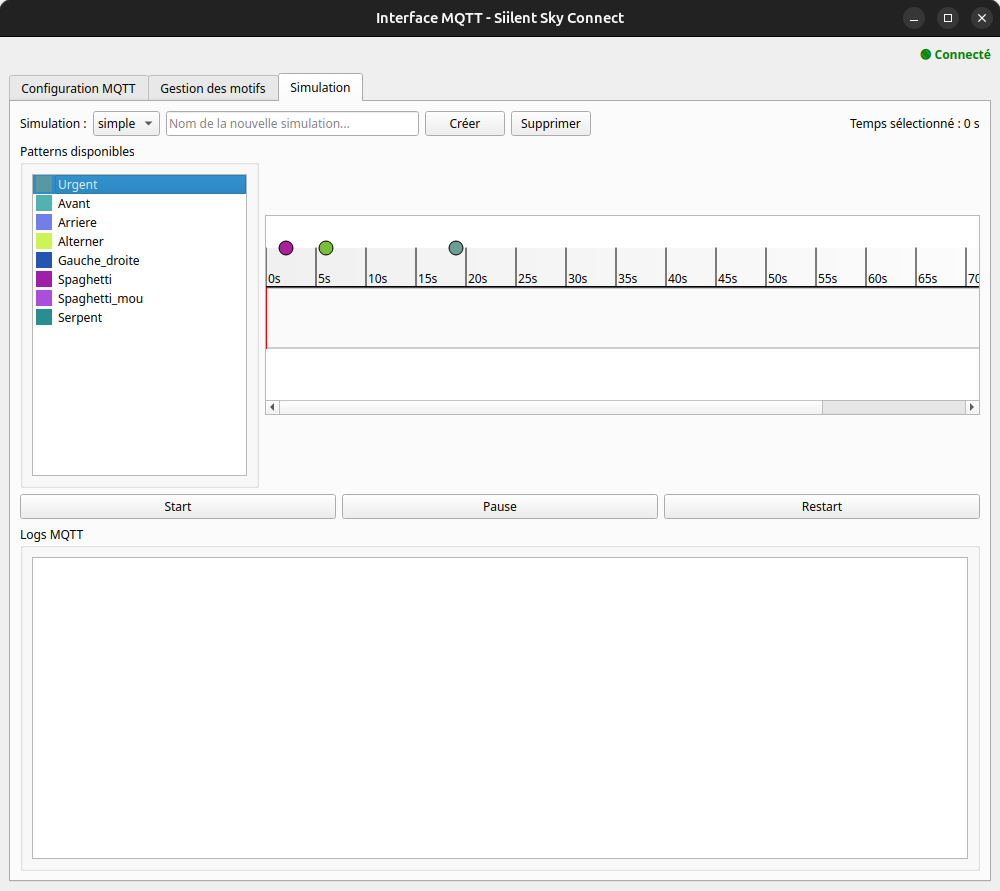
La page Simulation permet de concevoir et d'exécuter des scénarios à partir des patterns définis dans la page Patterns. Ces scénarios sont représentés sous la forme d'une timeline interactive, où il est possible d'ajouter, modifier et supprimer des événements.
Si une connexion MQTT est établie, la simulation peut être exécutée en temps réel, avec un envoi des patterns directement vers le bracelet connecté.
Création d'une Simulation
Une simulation se compose d’une séquence de patterns placés à des moments précis sur la timeline. Pour en créer une :
- Entrer un nom dans le champ prévu à cet effet.
- Cliquer sur Créer pour générer une timeline vierge.
Une fois créée, la timeline peut être enrichie en y ajoutant des patterns depuis la liste disponible à gauche de l’écran.
Manipulation des Patterns
Les patterns, définis et gérés dans la page Patterns, sont stockés dans un fichier JSON et apparaissent sous forme de points colorés sur la timeline.
Ajouter un Pattern
Un pattern peut être ajouté sur la timeline par un glisser-déposer (drag & drop). Il sera exécuté au moment précis où il est placé.
Modifier un Pattern
Une fois sur la timeline, un pattern peut être déplacé horizontalement pour ajuster son timing d’exécution.
Supprimer un Pattern
Un double-clic sur un pattern le supprime immédiatement de la timeline.
Exécution de la Simulation
Les boutons situés en bas de l’interface permettent de contrôler l’exécution de la simulation :
- Start : Démarre la lecture de la timeline.
- Pause : Met temporairement la simulation en pause.
- Restart : Réinitialise la simulation et la relance depuis le début.
Lorsque la connexion MQTT est active, la simulation joue les patterns en temps réel et les envoie automatiquement au bracelet connecté.